> ## Documentation Index
> Fetch the complete documentation index at: https://dripart-willie-des-1087-router-migration-block.mintlify.site/llms.txt
> Use this file to discover all available pages before exploring further.
# ComfyUI Flux.1 Kontext Pro Image パートナーノード公式サンプル
> 本ガイドでは、ComfyUI で Flux.1 Kontext Pro Image パートナーノードを用いた画像編集の方法について説明します
FLUX.1 Kontext は、Black Forest Labs が開発したプロフェッショナルな画像から画像への編集モデルであり、画像の文脈を知的に理解し、高精度な編集を実現することに重点を置いています。
複雑な説明を必要とせずに、オブジェクトの変更、スタイル転送、背景の置換、キャラクターの一貫性を保った編集、テキスト編集など、多様な編集タスクを実行できます。
Kontext の核心的な強みは、優れた文脈理解能力とキャラクターの一貫性維持能力にあります。これにより、複数回の編集を経ても、キャラクターの特徴や構図のレイアウトといった重要な要素が安定して保持されます。
現在、ComfyUI では Flux.1 Kontext の以下の2つのモデルがサポートされています:
* **Kontext Pro**:編集・合成・リミックスに最適です。
* **Kontext Max**:タイポグラフィ、プロンプトの正確性、および処理速度の限界に挑戦します。
## Flux.1 Kontext が得意なこと
* **複雑な説明を必要としない汎用性の高い編集**: オブジェクトの変更、スタイル転送、背景の置き換え、キャラクターの一貫性を維持した編集、テキスト編集
* **コンテキスト理解**: 画像のコンテキストをインテリジェントに理解することで、正確で的を絞った編集が可能になります
* **キャラクターの一貫性**: 編集を複数回繰り返した後でも、キャラクターの特徴と構図レイアウトが安定して維持されます
* **複数画像の入力**: `Image Stitch` ノードは、複数の画像を1枚の画像につなぎ合わせて、Flux.1 Kontext での編集に使用できるようにします
* **2つのモデルティア**: Kontext Pro は編集、合成、リミックス用。Kontext Max はタイポグラフィ、プロンプトの精度、スピード用
## 出力例
連結された複数画像の入力(女の子、犬、ソファを1つのシーンに組み合わせたもの)の編集:

編集、合成、リミックスに最適なKontext Proによる画像編集:

タイポグラフィ、プロンプトの精度、スピードの限界を押し広げるKontext Maxによる画像編集:

## 使い方
Comfy Router 経由で Kontext Pro または Max を HTTP で呼び出します。コピー&ペーストで使える Python、TypeScript、cURL のスニペットを用意しています
これは、以下で説明する ComfyUI での実行と同じ Comfy アカウント上で動作し、同じクレジットで課金されます。モデルごとの料金については[パートナーノードクレジット](/ja/tutorials/partner-nodes/pricing)を、同時に実行できるリクエスト数については[同時実行数の上限](/ja/tutorials/partner-nodes/concurrency-limits)をご覧ください。
APIノードを使用するには、正しくログインしていることと、許可されたネットワーク環境で使用していることを確認する必要があります。APIノードの使用に必要な具体的な要件については、ドキュメントの「[APIノードの概要](/ja/tutorials/partner-nodes/overview)」セクションをご参照ください。
ComfyUI が最新版に更新されていることを確認してください。
* [ComfyUI のダウンロード](https://www.comfy.org/download)
* [更新手順](/ja/installation/update_comfyui)
このガイドで紹介するワークフローは、[ワークフローテンプレート](/ja/interface/features/template)から入手できます。
テンプレート内に該当のワークフローが見つからない場合、ComfyUI のバージョンが古くなっている可能性があります。
ワークフローを読み込んだ際にノードが欠落している場合の考えられる原因:
1. 最新の ComfyUI(Nightly 版)を使用していない
2. 起動時に一部のノードのインポートに失敗している
* [Cloud](https://cloud.comfy.org) は、ComfyUI の安定版リリース後に更新されます。
したがって、このドキュメントでコアノードが見つからない場合、それは新しいコアノードがまだ最新の安定版にリリースされていない可能性があります。次回の安定版リリースをお待ちください。
## Flux.1 Kontext 複数画像入力ワークフロー
複数画像入力ワークフローをサポートするよう更新しました。新しい `Image Stitch` ノードを使用すると、複数の画像を 1 枚の画像に結合し、Flux.1 Kontext で編集できます。
### 1. ワークフローファイルのダウンロード
以下の画像の `metadata` にはワークフロー情報が含まれています。ダウンロードして ComfyUI にドラッグすると、対応するワークフローを読み込むことができます。

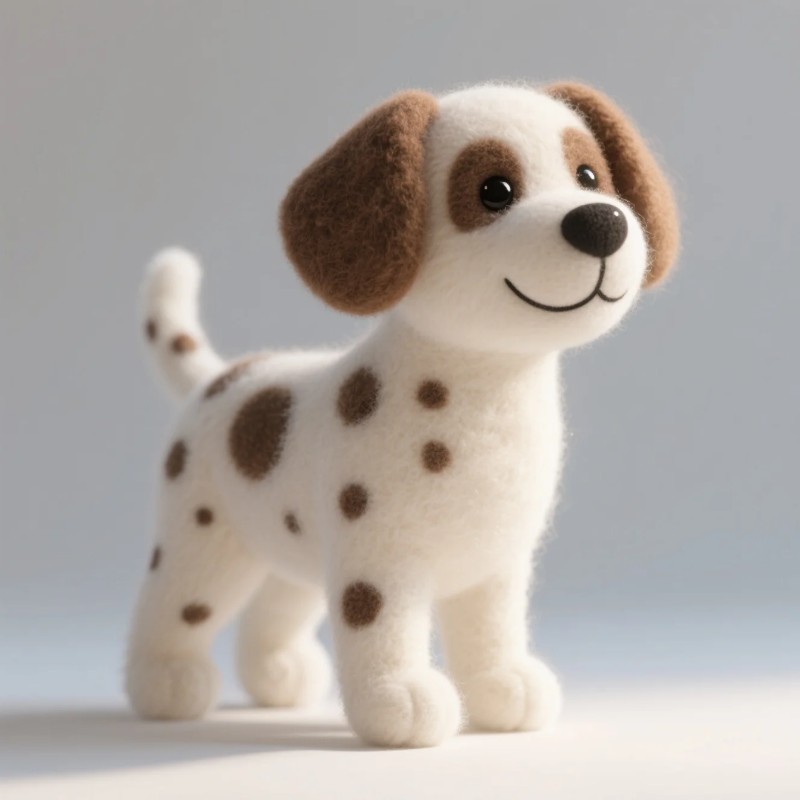
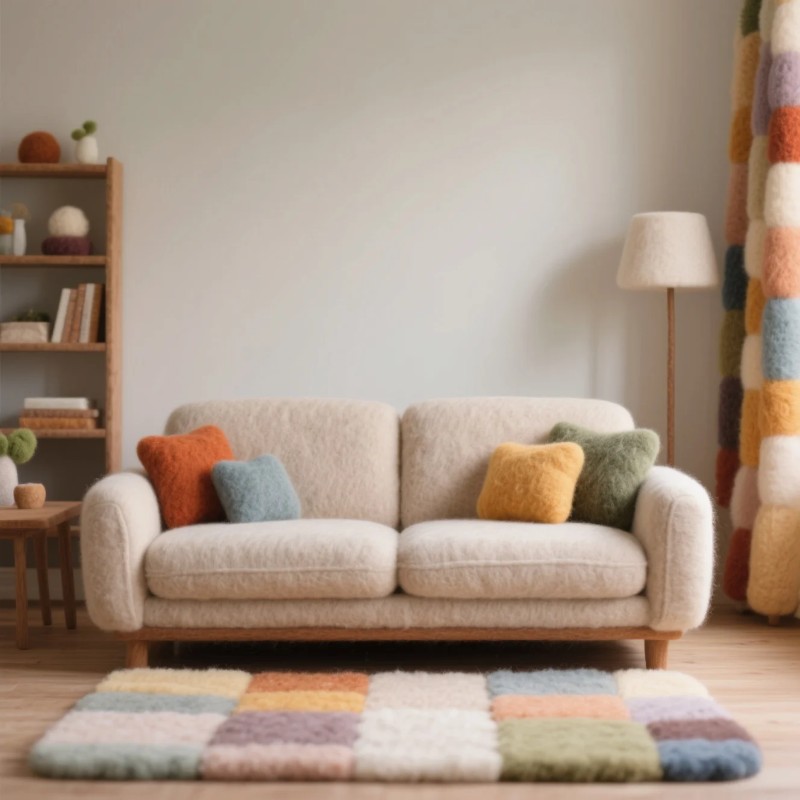
入力用として以下の画像をダウンロードするか、ご自身の画像をご利用ください:

### 2. ワークフローを手順通りに完了させる
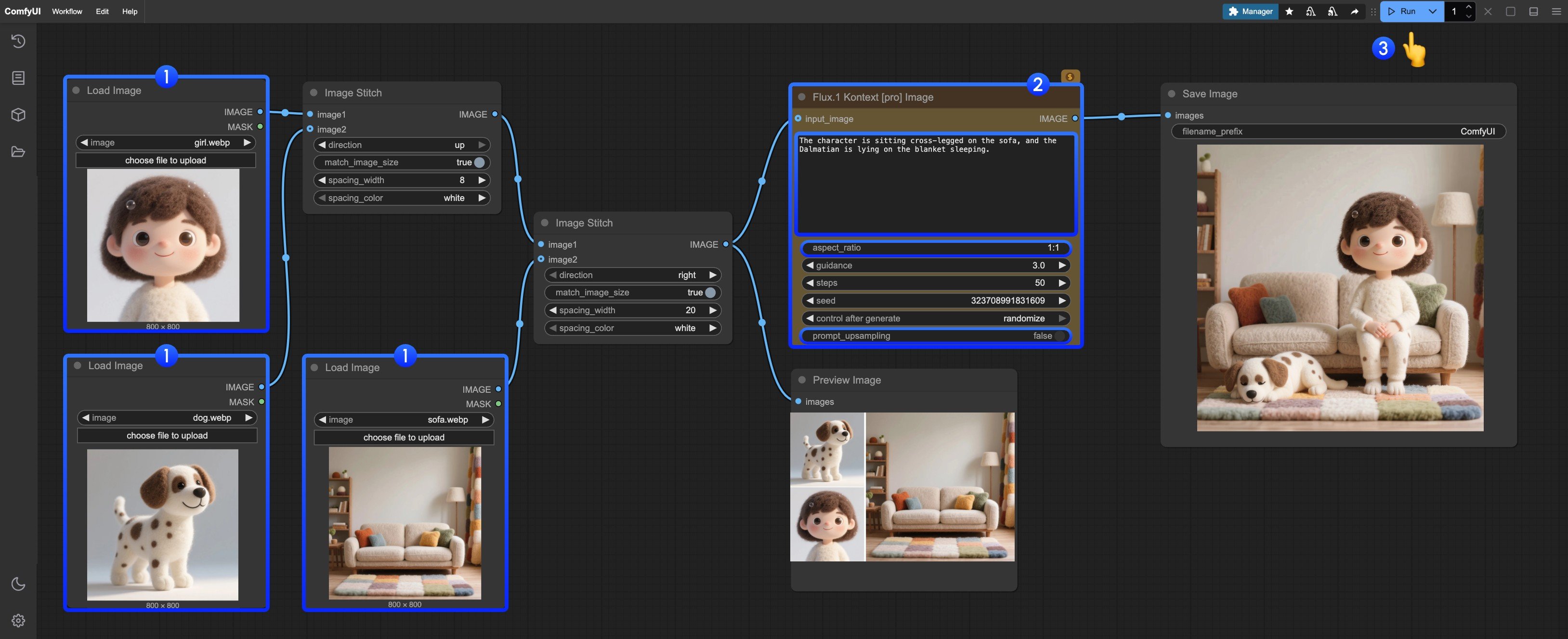 画像中の番号順に従って、ワークフローを完了させることができます:
1. `Load image` ノードで、提供された画像をアップロードします
2. `Flux.1 Kontext Pro Image` の必要なパラメータを変更します:
* `prompt` 編集したい画像のプロンプトを入力します
* `aspect_ratio` オリジナル画像のアスペクト比を設定します。1:4 から 4:1 の範囲である必要があります
* `prompt_upsampling` プロンプトのアップサンプリングを使用するかどうかを設定します。有効にすると、より豊かな結果を得るためにプロンプトが自動的に変更されますが、結果は再現できません
3. `Run` ボタンをクリックするか、ショートカット `Ctrl(cmd) + Enter` を使用して画像編集を実行します
4. API が結果を返すのを待つと、`Save Image` ノードで編集済み画像を確認できます。また、対応する画像は `ComfyUI/output/` ディレクトリにも保存されます
以降の 2 つのワークフローは、使用するパートナーノードのみが異なります。実際には、複数画像入力ワークフローをベースに変更するだけで、大きな違いはありません
## Flux.1 Kontext Pro Image パートナーノードワークフロー
### 1. ワークフローファイルのダウンロード
以下の画像の `metadata` にはワークフロー情報が含まれています。ダウンロードして ComfyUI にドラッグすると、対応するワークフローを読み込むことができます。

入力用に以下の画像をダウンロードするか、ご自身の画像を使用してください:

### 2. ワークフローを段階的に完了させる
画像中の番号順に従って、ワークフローを完了させることができます:
1. `Load image` ノードで、提供された画像をアップロードします
2. `Flux.1 Kontext Pro Image` の必要なパラメータを変更します:
* `prompt` 編集したい画像のプロンプトを入力します
* `aspect_ratio` オリジナル画像のアスペクト比を設定します。1:4 から 4:1 の範囲である必要があります
* `prompt_upsampling` プロンプトのアップサンプリングを使用するかどうかを設定します。有効にすると、より豊かな結果を得るためにプロンプトが自動的に変更されますが、結果は再現できません
3. `Run` ボタンをクリックするか、ショートカット `Ctrl(cmd) + Enter` を使用して画像編集を実行します
4. API が結果を返すのを待つと、`Save Image` ノードで編集済み画像を確認できます。また、対応する画像は `ComfyUI/output/` ディレクトリにも保存されます
以降の 2 つのワークフローは、使用するパートナーノードのみが異なります。実際には、複数画像入力ワークフローをベースに変更するだけで、大きな違いはありません
## Flux.1 Kontext Pro Image パートナーノードワークフロー
### 1. ワークフローファイルのダウンロード
以下の画像の `metadata` にはワークフロー情報が含まれています。ダウンロードして ComfyUI にドラッグすると、対応するワークフローを読み込むことができます。

入力用に以下の画像をダウンロードするか、ご自身の画像を使用してください:

### 2. ワークフローを段階的に完了させる
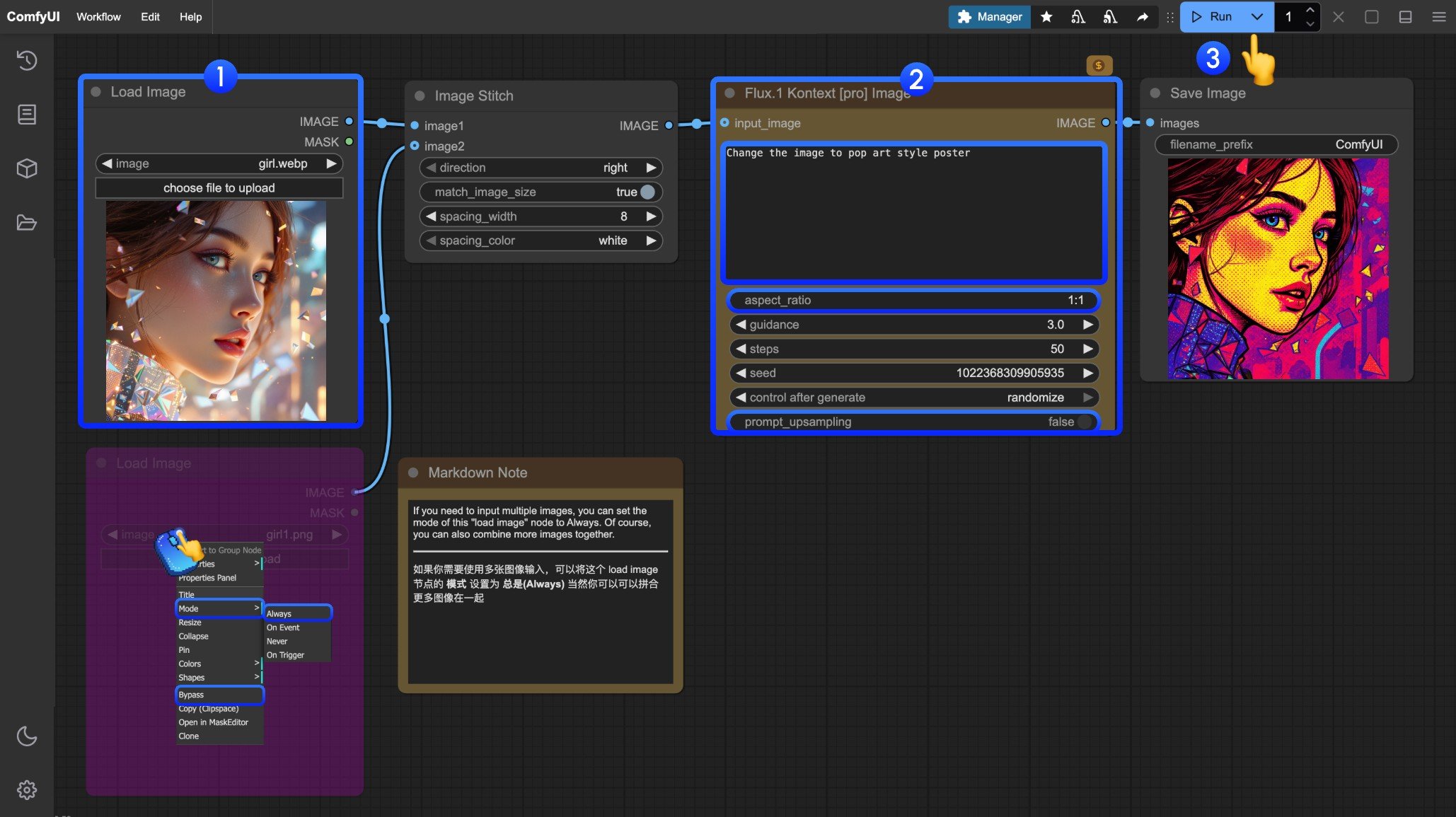 画像内の番号付きの手順に従って、ワークフローを完了できます:
1. `Load Image` ノードで、編集したい画像を読み込みます。
2. (任意)`Flux.1 Kontext Pro Image` の必要なパラメータを変更します。
3. `Run` ボタンをクリックするか、ショートカット `Ctrl(cmd) + Enter` を使用して画像編集を実行します。
4. API が結果を返すのを待つと、`Save Image` ノードで編集済み画像を確認できます。対応する画像は `ComfyUI/output/` ディレクトリにも保存されます。
## Flux.1 Kontext Max Image パートナーノードワークフロー
### 1. ワークフローファイルのダウンロード
以下の画像の `metadata` にはワークフロー情報が含まれています。ダウンロードして ComfyUI にドラッグすると、対応するワークフローを読み込むことができます。

入力用に以下の画像をダウンロードするか、ご自身の画像をデモ用に使用してください:

### 2. ワークフローを段階的に完成させる
画像内の番号付きの手順に従って、ワークフローを完了できます:
1. `Load Image` ノードで、編集したい画像を読み込みます。
2. (任意)`Flux.1 Kontext Pro Image` の必要なパラメータを変更します。
3. `Run` ボタンをクリックするか、ショートカット `Ctrl(cmd) + Enter` を使用して画像編集を実行します。
4. API が結果を返すのを待つと、`Save Image` ノードで編集済み画像を確認できます。対応する画像は `ComfyUI/output/` ディレクトリにも保存されます。
## Flux.1 Kontext Max Image パートナーノードワークフロー
### 1. ワークフローファイルのダウンロード
以下の画像の `metadata` にはワークフロー情報が含まれています。ダウンロードして ComfyUI にドラッグすると、対応するワークフローを読み込むことができます。

入力用に以下の画像をダウンロードするか、ご自身の画像をデモ用に使用してください:

### 2. ワークフローを段階的に完成させる
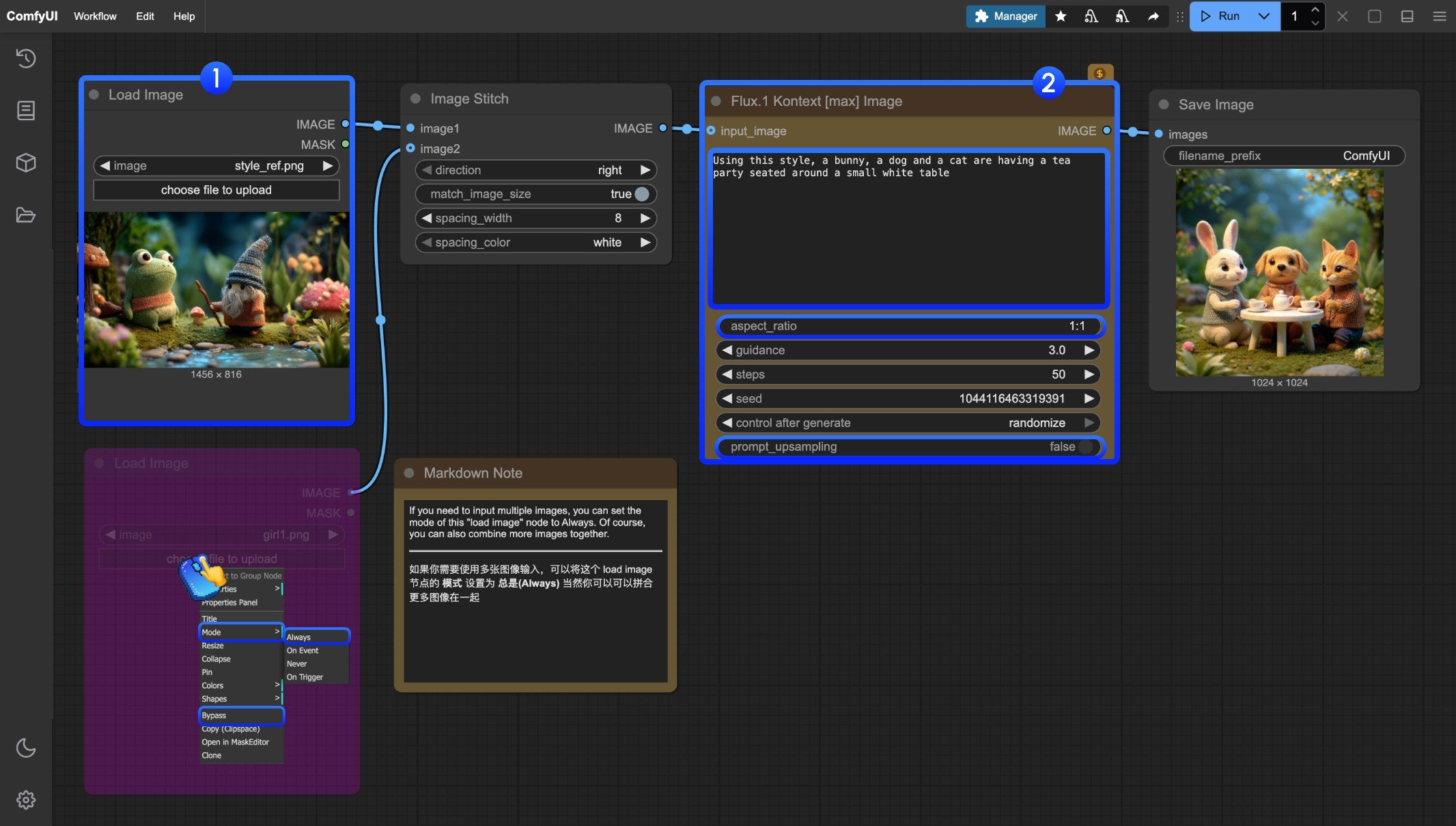 画像内の番号付きの手順に従って、ワークフローを完成させることができます:
1. `Load Image` ノードで編集したい画像を読み込みます
2. (オプション) `Flux.1 Kontext Max Image` で必要なパラメータを変更します
3. `Run` ボタンをクリックするか、ショートカット `Ctrl(cmd) + Enter` を使用して画像編集を実行します
4. API が結果を返すのを待つと、`Save Image` ノードで編集された画像を確認でき、対応する画像は `ComfyUI/output/` ディレクトリにも保存されます
## Flux Kontext プロンプト技法
### 1. 基本的な修正
* 簡潔かつ直接的:`"車の色を赤に変更"`
* スタイルを維持:`"絵画のスタイルをそのままに、昼間のシーンに変更"`
### 2. スタイル転送
**原則:**
* スタイルを明確に命名:`"バウハウス美術スタイルに変換"`
* 特徴を記述:`"筆跡がはっきりと見える油彩画、厚塗りのペインテクスチャに変換"`
* 構図を保持:`"オリジナルの構図を維持したまま、バウハウススタイルに変更"`
### 3. キャラクターの一貫性
**フレームワーク:**
* 具体的な記述:`"黒いショートヘアの女性"`(代名詞 `"彼女"` の代わり)
* 特徴を保持:`"同じ顔の特徴、ヘアスタイル、表情を維持"`
* ステップごとの修正:まず背景を変更し、その後で動作などを変更
### 4. テキスト編集
* 引用符を使用:`"'joy' を 'BFL' に置き換え"`
* フォーマットを維持:`"同じフォントスタイルを維持したままテキストを置き換え"`
## よくある問題と解決策
### キャラクターの変化が大きすぎる
❌ 不適切:`"人物をバイキングに変換"`
✅ 適切:`"顔の特徴を維持したまま、衣装をバイキング戦士風に変更"`
### 構図上の位置が変わってしまう
❌ 不適切:`"彼をビーチに配置"`
✅ 適切:`"人物の位置、サイズ、ポーズを完全に同一に保ったまま、背景をビーチに変更"`
### スタイル適用が不正確
❌ 不適切:`"スケッチ風にする"`
✅ 適切:`"自然なグラファイトライン、クロスハッチング、紙の質感が見える鉛筆スケッチに変換"`
## 核心原則
1. **具体性と明確さ** — 精密な記述を用い、曖昧な語句は避ける
2. **ステップごとの編集** — 複雑な修正は、複数の単純なステップに分割する
3. **明示的な保持指定** — 変更しない部分を明確に指示する
4. **動詞の選択** — `"transform"` ではなく、`"change"` や `"replace"` を優先して使用する
## 最適な実践テンプレート
**オブジェクトの修正:**\
`"[オブジェクト] を [新しい状態] に変更し、[保持すべき内容] は変更しない"`
**スタイル転送:**\
`"[特定のスタイル] に変換し、[構図/キャラクター/その他の要素] は変更しない"`
**背景の置き換え:**\
`"背景を [新しい背景] に変更し、被写体の位置とポーズは完全に同一に保つ"`
**テキスト編集:**\
`"'[元のテキスト]' を '[新しいテキスト]' に置き換え、同じフォントスタイルを維持"`
> **覚えておいてください:** 指示はより具体的であるほど効果的です。Kontext は詳細な指示を正確に理解し、一貫性を維持するのに優れています。
画像内の番号付きの手順に従って、ワークフローを完成させることができます:
1. `Load Image` ノードで編集したい画像を読み込みます
2. (オプション) `Flux.1 Kontext Max Image` で必要なパラメータを変更します
3. `Run` ボタンをクリックするか、ショートカット `Ctrl(cmd) + Enter` を使用して画像編集を実行します
4. API が結果を返すのを待つと、`Save Image` ノードで編集された画像を確認でき、対応する画像は `ComfyUI/output/` ディレクトリにも保存されます
## Flux Kontext プロンプト技法
### 1. 基本的な修正
* 簡潔かつ直接的:`"車の色を赤に変更"`
* スタイルを維持:`"絵画のスタイルをそのままに、昼間のシーンに変更"`
### 2. スタイル転送
**原則:**
* スタイルを明確に命名:`"バウハウス美術スタイルに変換"`
* 特徴を記述:`"筆跡がはっきりと見える油彩画、厚塗りのペインテクスチャに変換"`
* 構図を保持:`"オリジナルの構図を維持したまま、バウハウススタイルに変更"`
### 3. キャラクターの一貫性
**フレームワーク:**
* 具体的な記述:`"黒いショートヘアの女性"`(代名詞 `"彼女"` の代わり)
* 特徴を保持:`"同じ顔の特徴、ヘアスタイル、表情を維持"`
* ステップごとの修正:まず背景を変更し、その後で動作などを変更
### 4. テキスト編集
* 引用符を使用:`"'joy' を 'BFL' に置き換え"`
* フォーマットを維持:`"同じフォントスタイルを維持したままテキストを置き換え"`
## よくある問題と解決策
### キャラクターの変化が大きすぎる
❌ 不適切:`"人物をバイキングに変換"`
✅ 適切:`"顔の特徴を維持したまま、衣装をバイキング戦士風に変更"`
### 構図上の位置が変わってしまう
❌ 不適切:`"彼をビーチに配置"`
✅ 適切:`"人物の位置、サイズ、ポーズを完全に同一に保ったまま、背景をビーチに変更"`
### スタイル適用が不正確
❌ 不適切:`"スケッチ風にする"`
✅ 適切:`"自然なグラファイトライン、クロスハッチング、紙の質感が見える鉛筆スケッチに変換"`
## 核心原則
1. **具体性と明確さ** — 精密な記述を用い、曖昧な語句は避ける
2. **ステップごとの編集** — 複雑な修正は、複数の単純なステップに分割する
3. **明示的な保持指定** — 変更しない部分を明確に指示する
4. **動詞の選択** — `"transform"` ではなく、`"change"` や `"replace"` を優先して使用する
## 最適な実践テンプレート
**オブジェクトの修正:**\
`"[オブジェクト] を [新しい状態] に変更し、[保持すべき内容] は変更しない"`
**スタイル転送:**\
`"[特定のスタイル] に変換し、[構図/キャラクター/その他の要素] は変更しない"`
**背景の置き換え:**\
`"背景を [新しい背景] に変更し、被写体の位置とポーズは完全に同一に保つ"`
**テキスト編集:**\
`"'[元のテキスト]' を '[新しいテキスト]' に置き換え、同じフォントスタイルを維持"`
> **覚えておいてください:** 指示はより具体的であるほど効果的です。Kontext は詳細な指示を正確に理解し、一貫性を維持するのに優れています。