- Ultra 모드: 고해상도 요구사항에 맞춰 설계되었으며, 디테일 확대가 중요한 광고 및 전자상거래 분야에 적합합니다. 프롬프트를 정확히 반영하면서도 생성 속도를 유지합니다.
- Raw 모드: 자연스러운 사실감에 중점을 두며, 피부 톤, 조명, 풍경 디테일을 최적화합니다. ‘AI 느낌’을 줄여주며, 사진 촬영과 사실적 스타일 창작에 이상적입니다.
FLUX 1.1 Pro Ultra Image가 뛰어난 점
- 초고해상도: 표준 버전 해상도의 4배인 최대 4MP 이미지를 생성합니다
- 빠른 생성: 단일 이미지 생성 시간을 10초 미만으로 유지하며, 유사한 고해상도 모델보다 2.5배 빠릅니다
- 대규모 프롬프트 정확도: Ultra Mode는 생성 속도를 유지하면서 프롬프트를 정확히 반영하므로 광고 및 이커머스 작업에 적합합니다
- 자연스러운 사실감: Raw Mode는 피부 톤, 조명, 풍경 세부 정보를 최적화하여 “AI 느낌”을 줄입니다
- 이미지 기반 이미지 생성 리믹싱:
image_prompt입력이 입력 이미지의 특징을 혼합하며,image_prompt_strength가 혼합 비율을 제어합니다
예제 출력
FLUX 1.1 [pro] Ultra Image 노드를 사용한 텍스트 기반 이미지 생성: 입력 이미지의 특징을 출력에 혼합하는 이미지 기반 이미지 생성 리믹싱:

사용하기
코드에서 호출하기
Comfy Router를 통해 HTTP로 호출하세요. Python, TypeScript, cURL 스니펫을 복사해 붙여넣기만 하면 됩니다.
Flux 1.1 Pro Ultra 이미지 노드 문서
자세한 노드 매개변수 설정은 다음 문서를 확인하세요: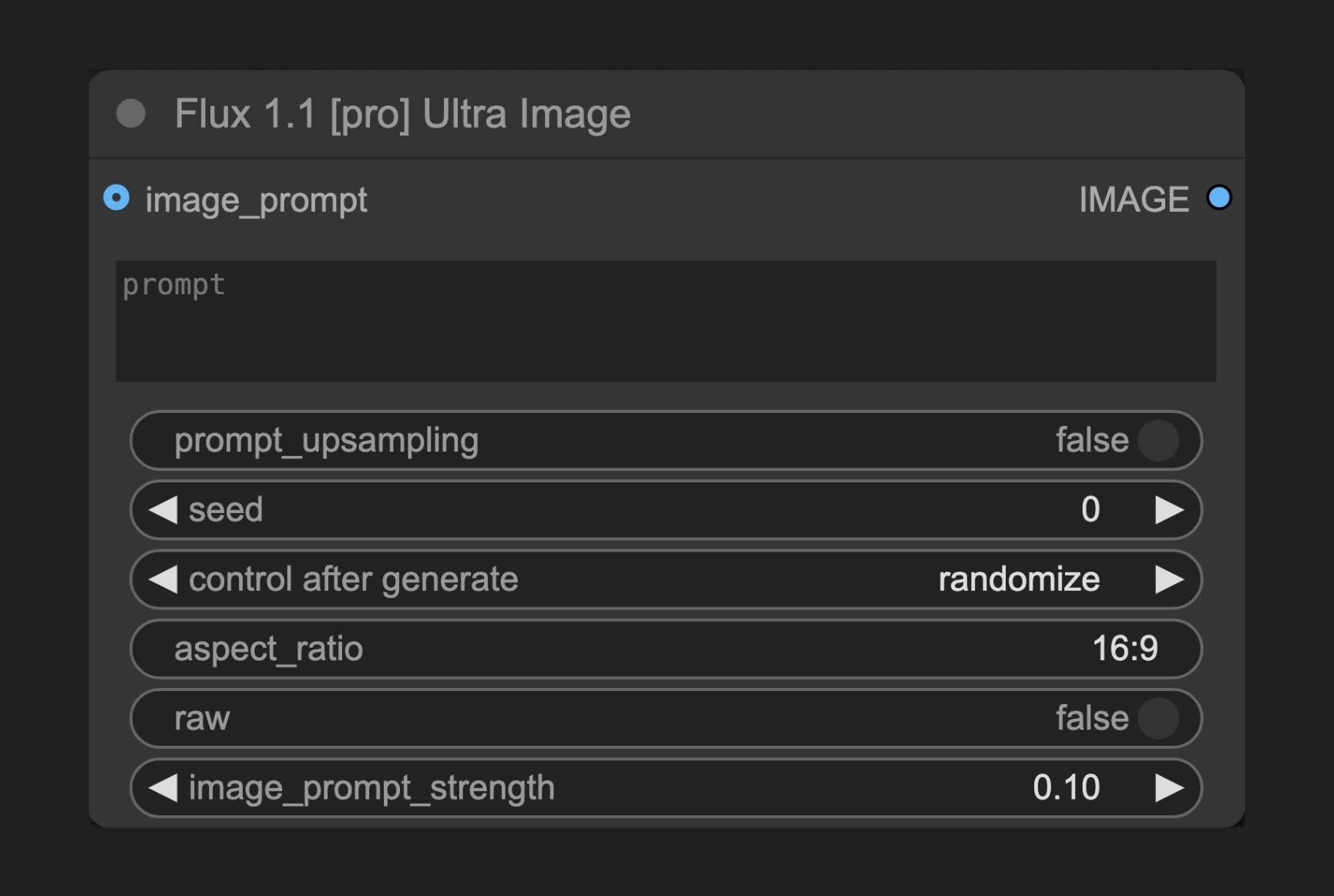
Flux 1.1 [pro] 텍스트 기반 이미지 생성 튜토리얼
1. 워크플로 파일 다운로드
다음 파일을 다운로드한 뒤 ComfyUI로 드래그해 워크플로를 불러오세요:
2. 워크플로 단계 완료
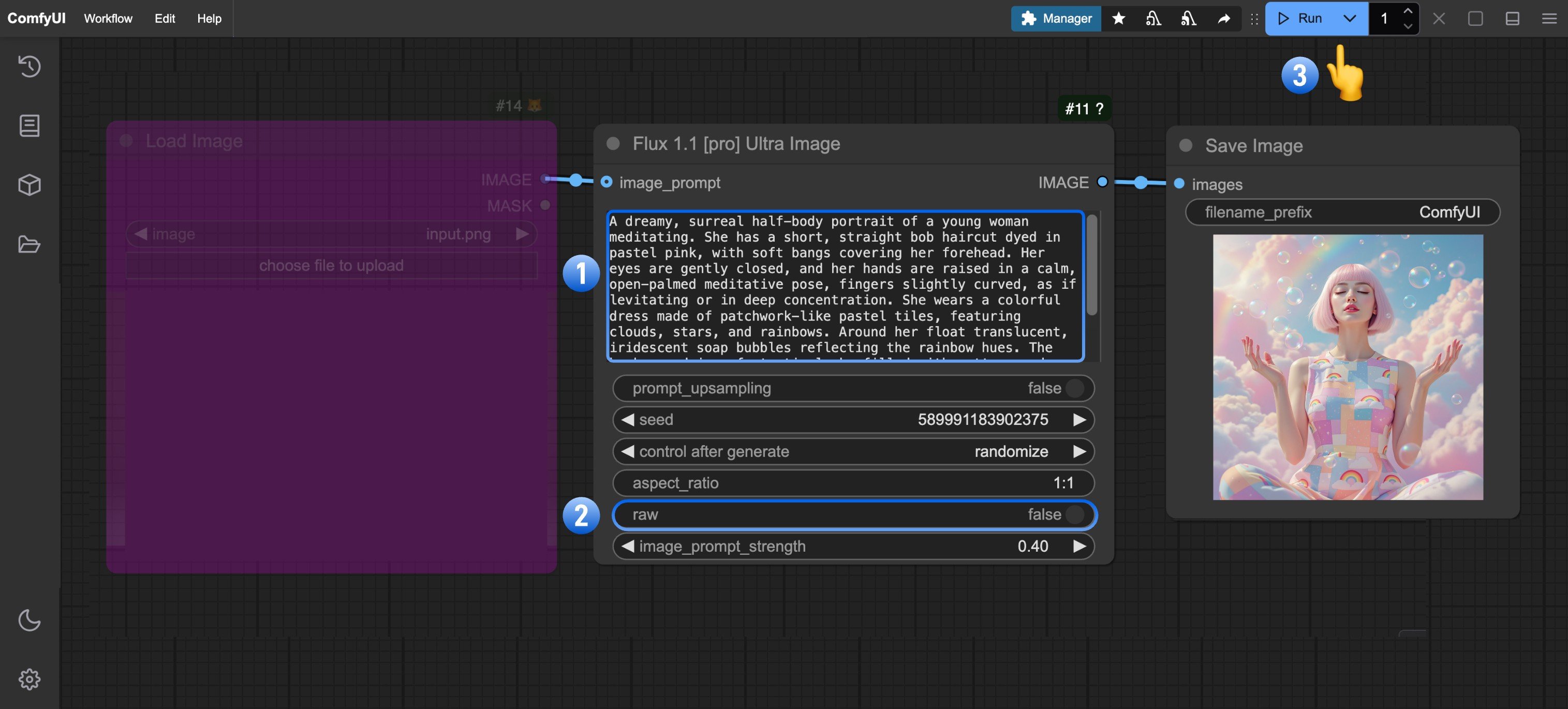
- (선택)
Flux 1.1 [pro] Ultra Image노드에서 프롬프트를 수정합니다 - (선택) 더 사실적인 출력을 위해
raw매개변수를false로 설정합니다 Run을 클릭하거나 단축키Ctrl(cmd) + Enter를 사용해 이미지를 생성합니다- API가 결과를 반환한 이후
Save Image노드에서 생성된 이미지를 확인합니다. 이미지는ComfyUI/output/디렉터리에 저장됩니다
FLUX 1.1[pro] 이미지 기반 이미지 생성 튜토리얼
노드 입력에image_prompt를 추가하면 출력이 입력 이미지의 특징을 블렌딩합니다(Remix). image_prompt_strength 값은 블렌딩 비율에 영향을 줍니다. 값이 높을수록 출력이 입력 이미지에 더 유사해집니다.
1. 워크플로 파일 다운로드
다음 파일을 다운로드하여 ComfyUI로 드래그하거나, 텍스트 기반 이미지 생성 워크플로에서 보라색 노드를 마우스 오른쪽 버튼으로 클릭한 뒤mode를 always로 설정하여 image_prompt 입력을 활성화하세요:
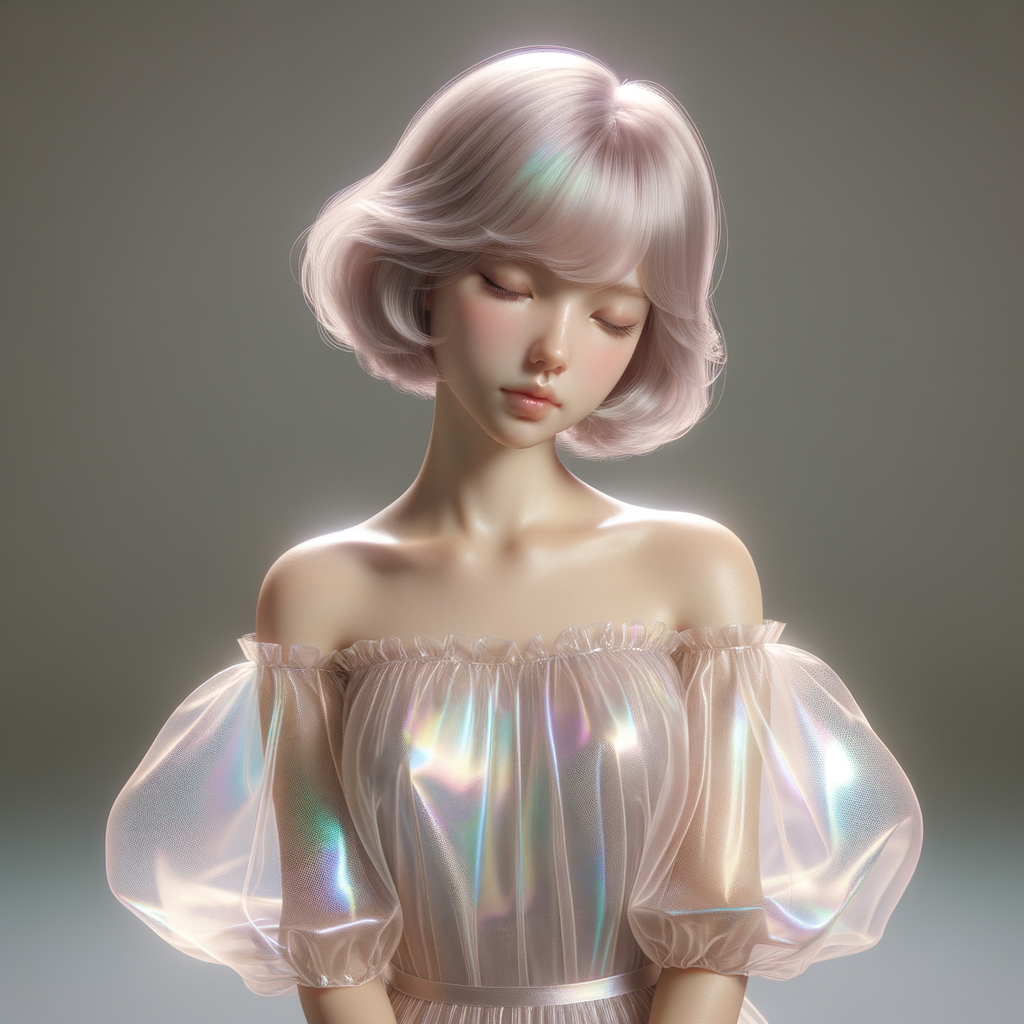
이 이미지를 입력으로 사용하겠습니다:
2. 워크플로 단계 완료
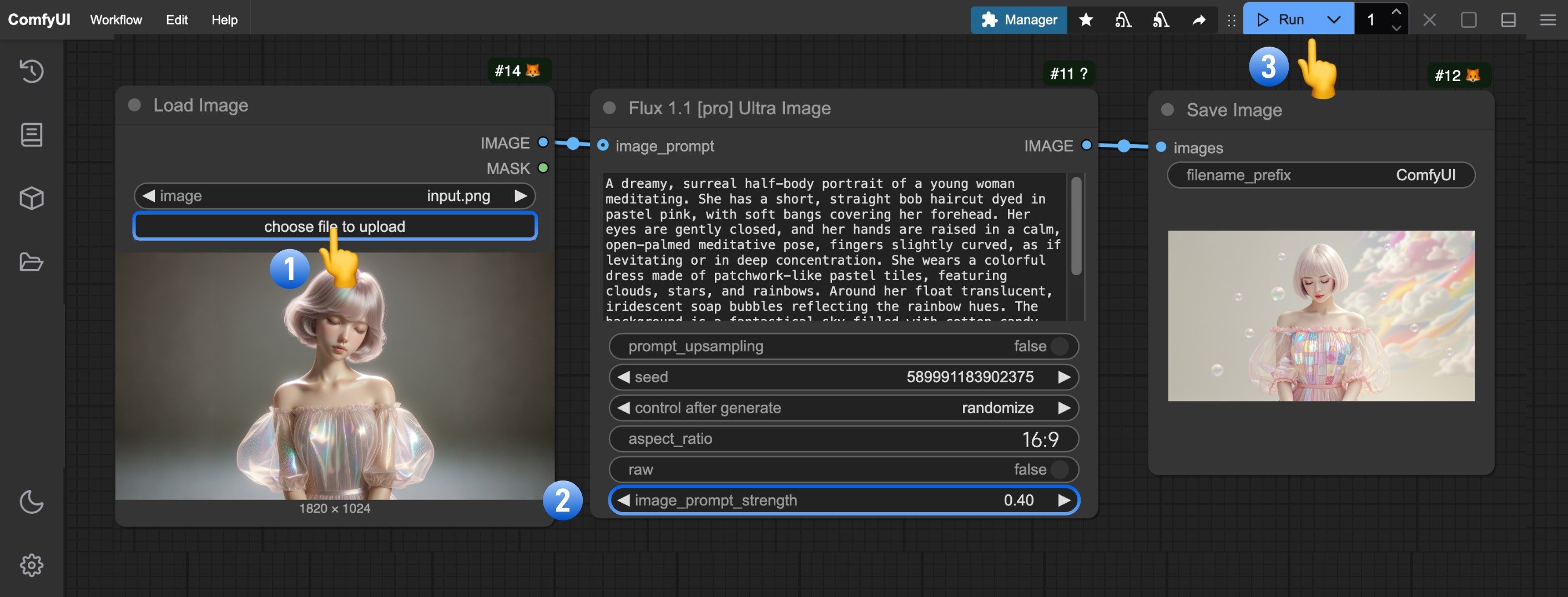
Load Image노드에서 Upload를 클릭하여 입력 이미지를 업로드합니다- (선택 사항)
Flux 1.1 [pro] Ultra Image에서image_prompt_strength를 조정하여 블렌딩 비율을 변경합니다 Run을 클릭하거나 단축키Ctrl(cmd) + Enter를 사용하여 이미지를 생성합니다- API가 결과를 반환한 이후,
Save Image노드에서 생성된 이미지를 확인합니다. 이미지는ComfyUI/output/디렉터리에 저장됩니다
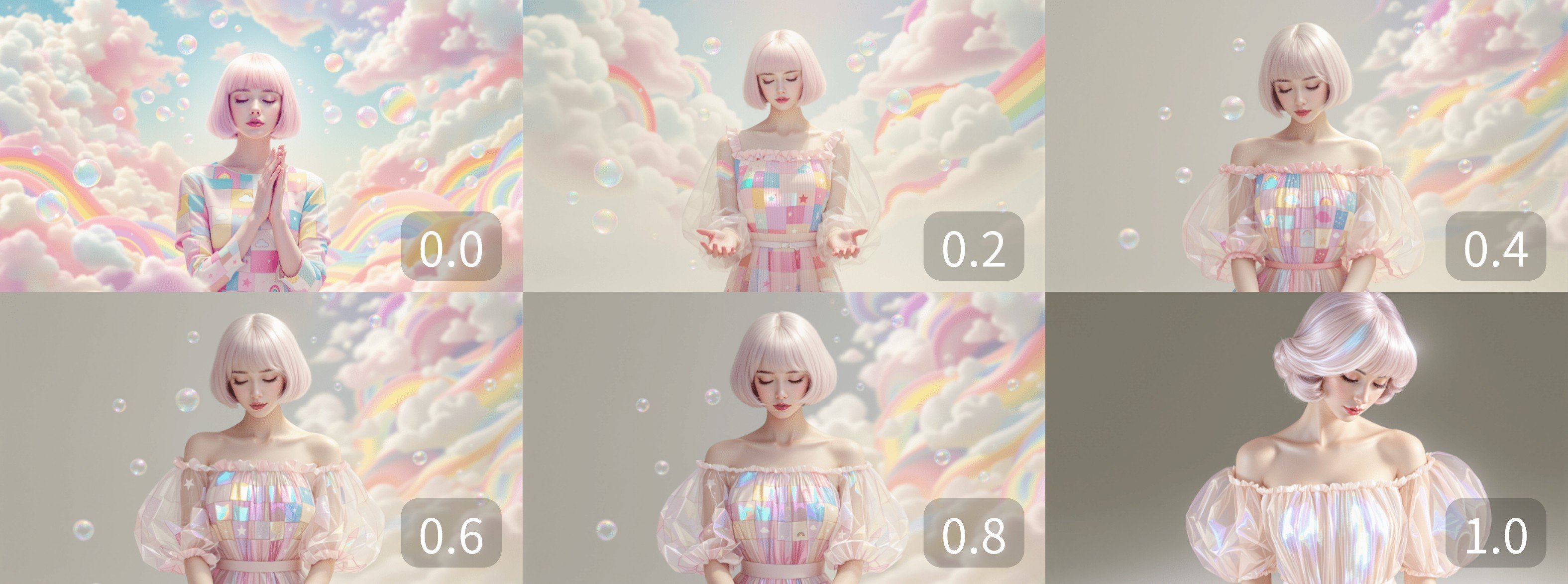
image_prompt_strength 값에 따른 출력 비교입니다: